06.2

Què podem fer amb Gemini?

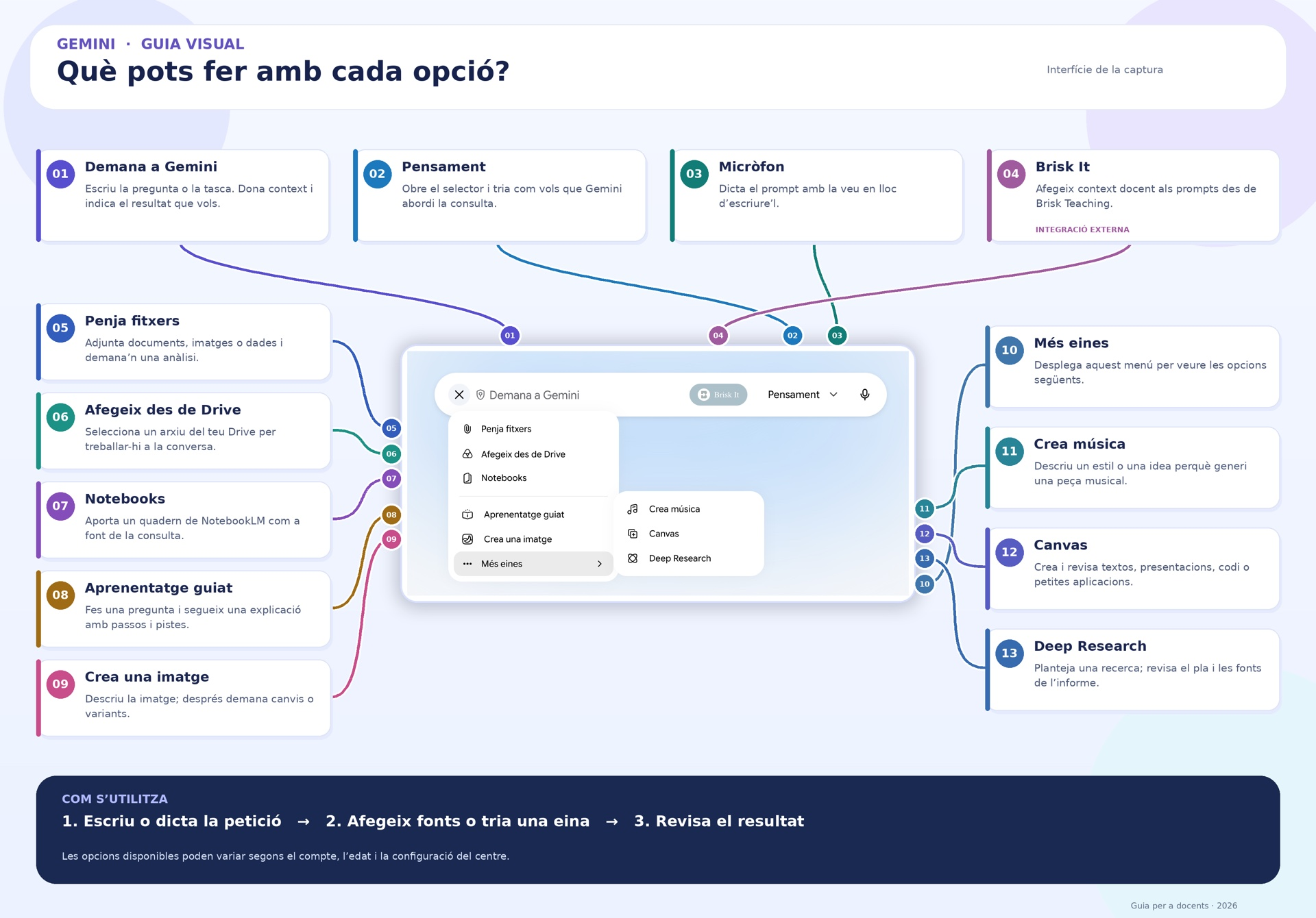
La interfície de Gemini reuneix formes d’interactuar, afegir context i activar eines per crear o investigar. Aquesta guia explica les opcions de la infografia.

Descripció i usos: La imatge és una guia visual, no un inventari garantit de funcions. El menú, els noms, els límits i la disponibilitat canvien segons el compte, l’edat, el dispositiu, l’idioma, la regió i l’edició de Workspace. En comptes escolars, també hi poden intervenir els permisos de l’administrador. [25]

Infografia d’iAducació en català amb tretze opcions de Gemini: pregunta, Pensament, micròfon, Brisk It, fitxers, Drive, Notebooks, Aprenentatge guiat, imatges, música, Canvas i Deep Research.
Imatge aportada per iAducació · Guia visual de les opcions de Gemini. Obre la infografia a mida completa ↗

Opcions explicades

01–04 · Pregunta i interacció

  1. Demana a Gemini: escriu la tasca, el context i el tipus de resultat que necessites; després, revisa i concreta la resposta.
  2. Pensament: tria un mode o model disponible segons la tasca. Les opcions i els límits depenen del compte. [25]
  3. Micròfon: dicta el prompt quan la funció de veu és disponible. Comprova què s’envia i no dictis dades personals d’alumnes. [34]
  4. Brisk It: integració d’una extensió externa que pot enriquir prompts amb context docent. No és una eina pròpia de Google; revisa les polítiques del centre abans d’instal·lar-la o usar-la amb dades. [33]

05–07 · Fitxers, Drive i quaderns

  1. Puja fitxers: consulta documents, fulls de càlcul, imatges, vídeos o altres formats admesos. Revisa les dades i limita la informació personal compartida. [26]
  2. Afegeix des de Drive: la connexió i l’accés poden requerir activació de l’administrador en comptes de feina o escola. [26]
  3. Notebooks: els quaderns poden organitzar fonts i converses; segons l’ajuda actual de Google, la funció de quaderns connectats requereix un compte personal i 18 anys o més, així que no s’ha de donar per disponible per a alumnat amb compte escolar. [27]

08–12 · Aprendre i crear

  1. Aprenentatge guiat: demana explicacions progressives, preguntes i pistes per entendre un tema, no només una resposta final. [28]
  2. Crea una imatge: genera o edita imatges; revisa drets, errors visuals i requisits d’edat abans d’usar-les. [31]
  3. Crea música: descriu una idea o estil per generar una peça; l’accés i els límits poden variar. [32]
  4. Canvas: crea o edita documents, presentacions, aplicacions i codi en un espai de treball. Revisa el resultat abans de compartir-lo o executar-lo. [29]

10 i 13 · Eines addicionals

  1. Més eines: obre el menú per consultar les funcions que el teu compte té habilitades; no totes apareixen sempre.
  2. Deep Research: prepara un pla de recerca i elabora un informe a partir de fonts. Obre les fonts originals i comprova que cada afirmació hi estigui sustentada. [30]

Descripció i usos: Un flux prudent: formula la petició → afegeix només el context necessari o tria una eina → comprova el resultat i les fonts.