06.2

¿Qué podemos hacer con Gemini?

La interfaz de Gemini reúne formas de interactuar, añadir contexto y activar herramientas para crear o investigar. Esta guía explica las opciones de la infografía.

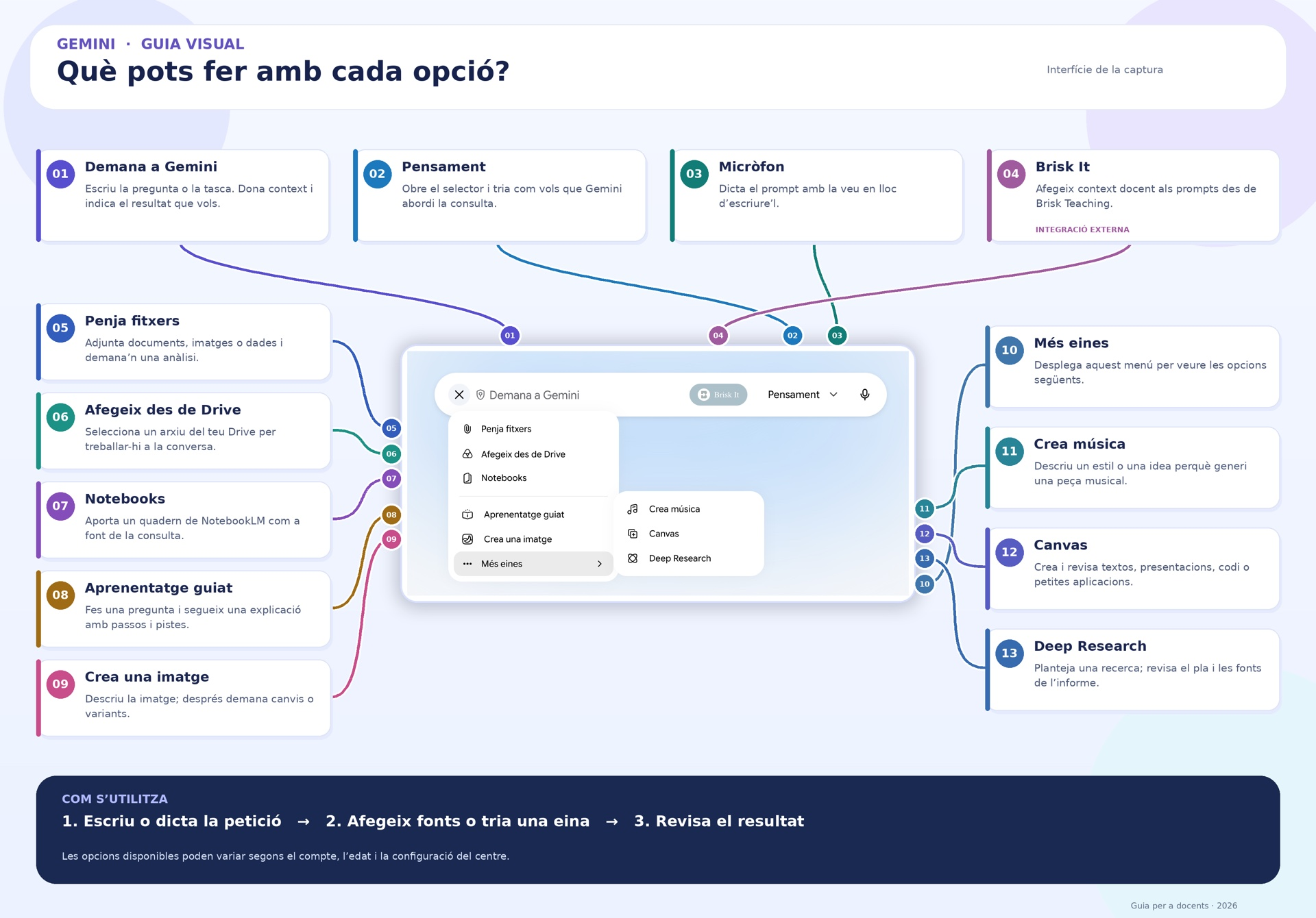
Descripción y usos: La imagen es una guía visual, no un inventario garantizado de funciones. El menú, los nombres, los límites y la disponibilidad cambian según la cuenta, la edad, el dispositivo, el idioma, la región y la edición de Workspace. En cuentas escolares, también pueden intervenir los permisos del administrador. [25]

Infografía de iAducació en catalán con trece opciones de Gemini: pregunta, Pensamiento, micrófono, Brisk It, archivos, Drive, Notebooks, Aprendizaje guiado, imágenes, música, Canvas y Deep Research.
Imagen aportada por iAducació · Guía visual de las opciones de Gemini. Abrir la infografía a tamaño completo ↗

Opciones explicadas

01–04 · Pregunta e interacción

  1. Pide a Gemini: escribe la tarea, el contexto y el tipo de resultado que necesitas; después, revisa y concreta la respuesta.
  2. Pensamiento: elige un modo o modelo disponible según la tarea. Las opciones y los límites dependen de la cuenta. [25]
  3. Micrófono: dicta el prompt cuando la función de voz esté disponible. Comprueba qué se envía y no dictes datos personales del alumnado. [34]
  4. Brisk It: integración de una extensión externa que puede enriquecer prompts con contexto docente. No es una herramienta propia de Google; revisa las políticas del centro antes de instalarla o usarla con datos. [33]

05–07 · Archivos, Drive y cuadernos

  1. Sube archivos: consulta documentos, hojas de cálculo, imágenes, vídeos u otros formatos admitidos. Revisa los datos y limita la información personal compartida. [26]
  2. Añade desde Drive: la conexión y el acceso pueden requerir la activación del administrador en cuentas de trabajo o escuela. [26]
  3. Notebooks: los cuadernos pueden organizar fuentes y conversaciones; según la ayuda actual de Google, la función de cuadernos conectados requiere una cuenta personal y tener 18 años o más, así que no debe darse por disponible para alumnado con cuenta escolar. [27]

08–12 · Aprender y crear

  1. Aprendizaje guiado: pide explicaciones progresivas, preguntas y pistas para entender un tema, no solo una respuesta final. [28]
  2. Crea una imagen: genera o edita imágenes; revisa derechos, errores visuales y requisitos de edad antes de usarlas. [31]
  3. Crea música: describe una idea o estilo para generar una pieza; el acceso y los límites pueden variar. [32]
  4. Canvas: crea o edita documentos, presentaciones, aplicaciones y código en un espacio de trabajo. Revisa el resultado antes de compartirlo o ejecutarlo. [29]

10 y 13 · Herramientas adicionales

  1. Más herramientas: abre el menú para consultar las funciones habilitadas en tu cuenta; no siempre aparecen todas.
  2. Deep Research: prepara un plan de investigación y elabora un informe a partir de fuentes. Abre las fuentes originales y comprueba que sustenten cada afirmación. [30]

Descripción y usos: Un flujo prudente: formula la petición → añade solo el contexto necesario o elige una herramienta → comprueba el resultado y las fuentes.