Gemini Notebook i el treball amb fonts
Construeix un quadern de materials seleccionats i utilitza les respostes com a punt de partida per tornar a les fonts.

De les fonts al retorn a l’evidència
Una citació és un camí per verificar, no una garantia automàtica d’exactitud.
Google va canviar el nom de NotebookLM a Gemini Notebook el juliol de 2026. El servei continua sent un quadern per treballar amb fonts. [26]
Un dossier amb què es pot conversar
- Selecciona fonts adequades
- Crea un quadern
- Formula preguntes acotades
- Obre les cites
- Revisa els materials generats
El quadern organitza fonts i permet consultar-les i generar materials d’estudi. Una citació ajuda a comprovar el resultat, però no garanteix que la interpretació sigui correcta. Revisa també si la font és vigent i si el material té drets de reutilització. [24]
Propostes per a educació
Contrastar dues explicacions
Demanar punts d’acord i divergència entre dos textos, i obrir les cites corresponents.
Preparar una pràctica
Consultar un manual autoritzat i elaborar una llista de comprovació, que el docent valida.
Estudiar amb evidències
Produir preguntes i respondre-les indicant en quin fragment es fonamenta cada resposta.
Coneix l’espai de treball
Una captura d’un quadern nou per identificar les zones principals. La disposició i les opcions poden variar segons el compte i les actualitzacions.
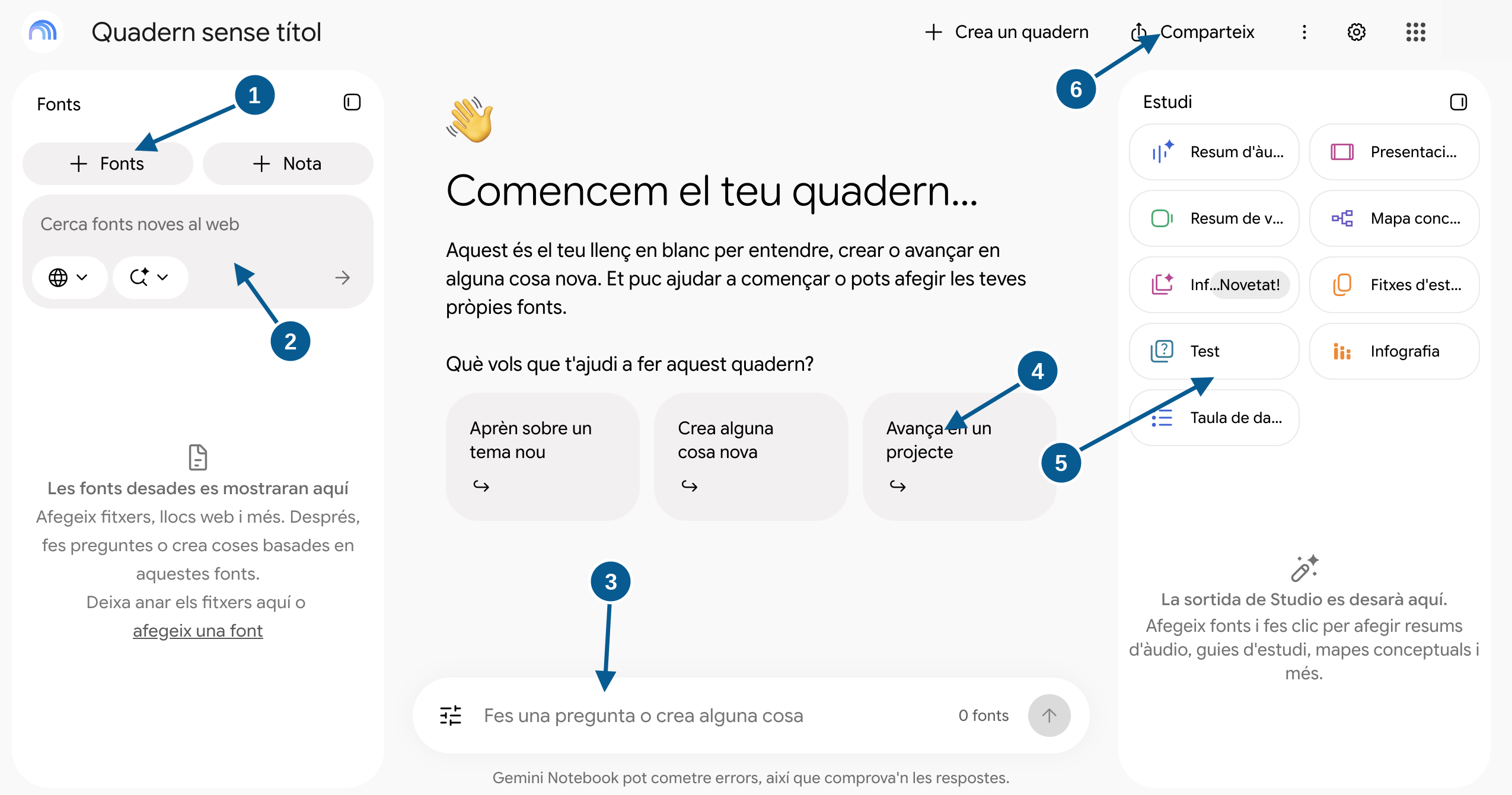
- Afegir fonts i notes
Incorpora materials propis o autoritzats i crea notes al quadern. Les fonts són la base de les consultes.
- Cercar fonts al web
Cerca possibles fonts i revisa’n l’autoria, la fiabilitat i els drets abans d’incorporar-les.
- Fer preguntes
Escriu una pregunta sobre les fonts del quadern. Revisa la resposta i obre les citacions per comprovar-les.
- Començar una tasca
Les propostes inicials ofereixen punts de partida per aprendre, crear o avançar en un projecte.
- Estudi
Genera materials com resums, mapes conceptuals, fitxes, tests o infografies. Revisa’n el contingut abans d’utilitzar-lo.
- Compartir
Consulta els permisos i decideix qui pot accedir al quadern i a les fonts abans de compartir-lo.
Utilitza fonts sense dades personals d’alumnat i segueix les condicions del centre. Algunes funcions poden variar segons l’edat, el compte i la disponibilitat.
Laboratori de fonts: un quadern per a una unitat
- Prepara dos documents propis o autoritzats i identifica’n data i autor.
- Comprova que no hi ha dades d’alumnat, anotacions privades ni respostes reservades.
- Demana una síntesi, una comparació i una pregunta no resolta pels documents.
- Verifica les cites i registra un error o una limitació.
- Decideix què es pot compartir i revisa els permisos.
Plantilla: consulta amb evidències
Proposta didàctica d’iAducació · utilitza materials propis o autoritzats i dades fictícies.
Respon només a partir de les fonts seleccionades: [pregunta]. Distingeix informació explícita i interpretació. Indica la font i el fragment que sustenta cada idea. Si les fonts es contradiuen, mostra la discrepància. Si no hi ha informació suficient, deixa la pregunta oberta.
Quins documents podem incorporar?
Tria materials propis o amb drets d’ús suficients, sense dades personals. Les orientacions indiquen no compartir treballs creatius de l’alumnat (redaccions, dibuixos, fotografies o composicions musicals), ni treballs amb experiències personals o informació que permeti identificar-lo. Canviar el nom del fitxer o l’autor no resol aquests límits. [35 · p. 16] [35 · p. 39] [35 · p. 40]
Comprova també qui podrà llegir les fonts en compartir el quadern. Per a activitats d’alumnat, aplica les pautes d’edat i accés del centre i diferencia disponibilitat comercial d’autorització educativa.
Fonts d’aquesta subpàgina
- [35] Departament d’Educació i Formació Professional · Orientacions per a l’ús de la intel·ligència artificial als centres educatius (1a edició, setembre 2026; 70 pàgines). CC BY 4.0.
- [24] Google · Crear un quadern a Gemini Notebook
- [25] Google · Privacitat i condicions de Gemini Notebook
- Google · NotebookLM is now Gemini Notebook (16/07/2026)
- [26] Google · Gemini Notebook per a estudiants
- [23] Google · Crear i assignar quaderns i Gems a Classroom
- [32] Google · Recurs gràfic oficial de Gemini
- [33] Google · Recurs gràfic oficial de NotebookLM / Gemini Notebook
- [34] Google · Recurs gràfic oficial de Google Classroom