Gemini
Idees per començar a utilitzar Gemini, conèixer les eines disponibles i comprovar-ne l’adequació al context educatiu.

Actualització: Gemini 4 Hydrogen →
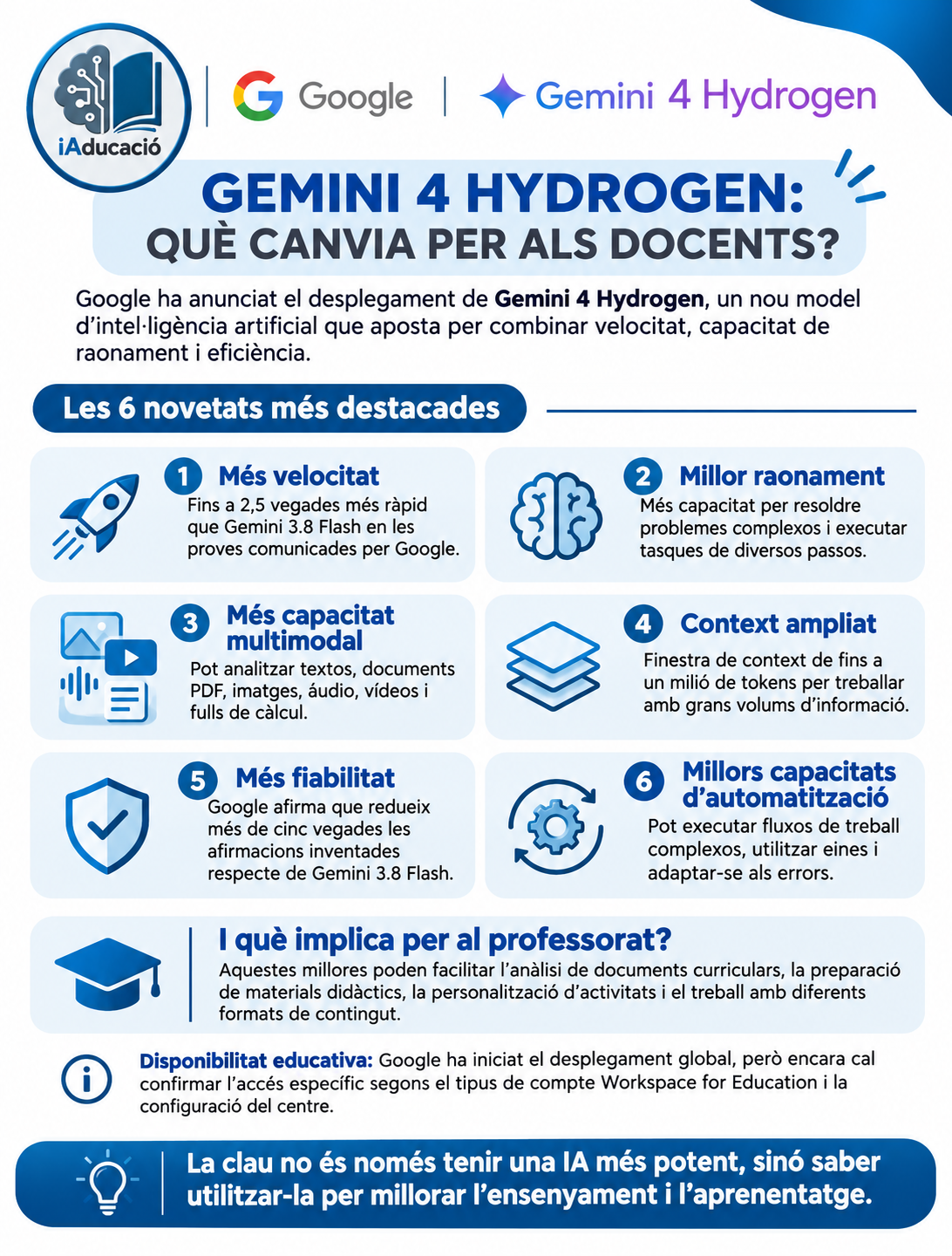
Per on comencem? Les opcions del menú
Les fletxes assenyalen les opcions de la captura; els números es corresponen amb les explicacions de sota. La interfície pot canviar.
- Penja fitxersAdjunta fitxers del dispositiu, com documents o imatges, perquè Gemini els analitzi o els utilitzi com a context. Revisa els permisos i evita dades personals no autoritzades.
- Afegeix des de DriveSelecciona fitxers compatibles de Google Drive. En un compte del centre, la connexió i l’accés poden dependre de la configuració de l’administració.
- NotebooksObre o utilitza quaderns vinculats a Gemini Notebook per treballar amb fonts, instruccions i converses d’un projecte. Google indica que, actualment, aquesta opció de Gemini requereix compte personal i ser major de 18 anys.
- Aprenentatge guiatInicia una conversa orientada a aprendre amb preguntes, pistes i explicacions, en lloc de limitar-se a donar una resposta directa. El docent ha de revisar-ne el contingut i el grau de suport.
- Crea una imatgeGenera una imatge a partir d’una descripció. Especifica el contingut i l’estil, i revisa l’exactitud, els drets i l’adequació abans d’utilitzar-la.
- Més einesDesplega altres funcions disponibles, com ara música, Canvas i Deep Research. Les opcions poden variar segons el compte, la regió, l’edat i la configuració.
- Crea músicaGenera una peça musical a partir d’una descripció. Google indica que cal ser major de 18 anys i complir les condicions del compte; revisa també les condicions d’ús de la peça.
- CanvasObre un espai per crear i revisar continguts amb Gemini, com documents, codi o prototips, mitjançant instruccions i iteracions.
- Deep ResearchPrepara una investigació de diversos passos, consulta fonts i genera un informe. Revisa el pla, les fonts citades i les conclusions: el resultat pot contenir errors.
Consulta les guies de Google sobre fitxers, notebooks, aprenentatge guiat i creació de música. Les funcions, les edats i els permisos poden canviar.
El menú lateral de Gemini
Les fletxes identifiquen els controls i les opcions visibles a la captura. Els números corresponen a les explicacions següents.
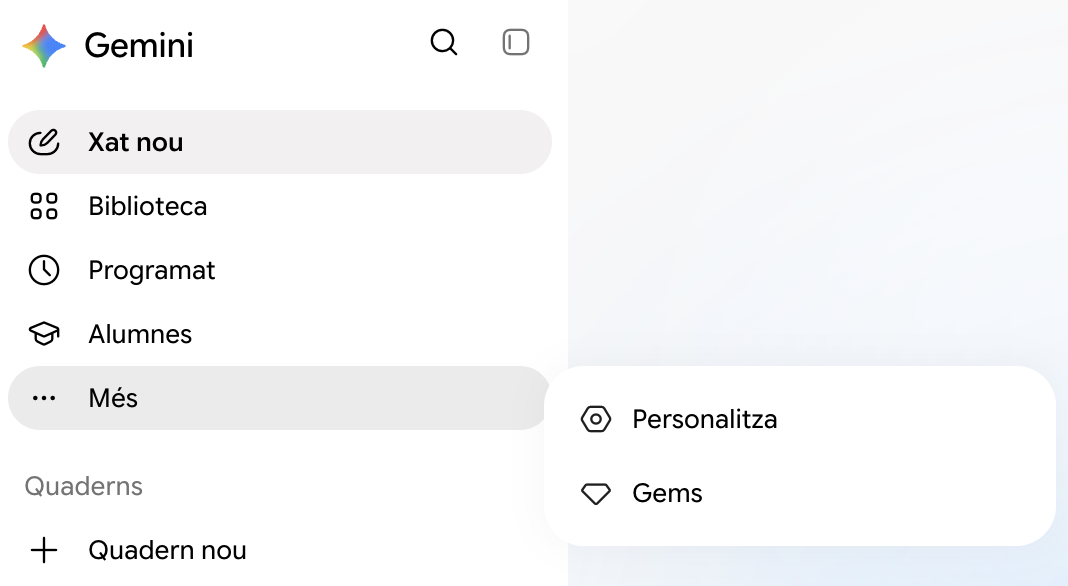
- CercaBusca converses anteriors mitjançant paraules clau, segons l’historial disponible al compte.
- Mostra o amaga el menúPlega o desplega la barra lateral per deixar més espai a la conversa.
- Xat nouInicia una conversa nova amb Gemini, independent del fil que estaves consultant.
- BibliotecaDona accés a continguts creats o desats, com ara imatges generades; el contingut disponible pot variar segons el compte.
- ProgramatPermet consultar i gestionar accions o tasques programades perquè Gemini les executi en el moment indicat. Les funcions depenen del compte i dels permisos.
- AlumnesObre l’espai d’aprenentatge per organitzar l’estudi i accedir a eines com quaderns, targetes i qüestionaris de pràctica. L’accés depèn de la configuració del centre.
- MésDesplega altres opcions del menú; a la captura hi apareixen «Personalitza» i «Gems».
- PersonalitzaAccedeix a opcions per ajustar l’experiència de Gemini a les preferències i al context que permeti el compte.
- GemsAccedeix a assistents personalitzats amb instruccions i, si escau, fitxers. Google està fent la transició dels Gems a les skills; consulta les condicions del compte.
- Quadern nouCrea un quadern per organitzar fonts, notes i converses al voltant d’un tema. La disponibilitat i les funcions poden variar segons el tipus de compte.
Fonts: espai per a alumnat, accions programades, Gems i quaderns de Google. Comprova les condicions d’edat, el compte i les decisions del centre abans d’utilitzar-les.
Descobreix: propostes per personalitzar Gemini
Les fletxes identifiquen les opcions de la captura. Els números es corresponen amb les explicacions següents.
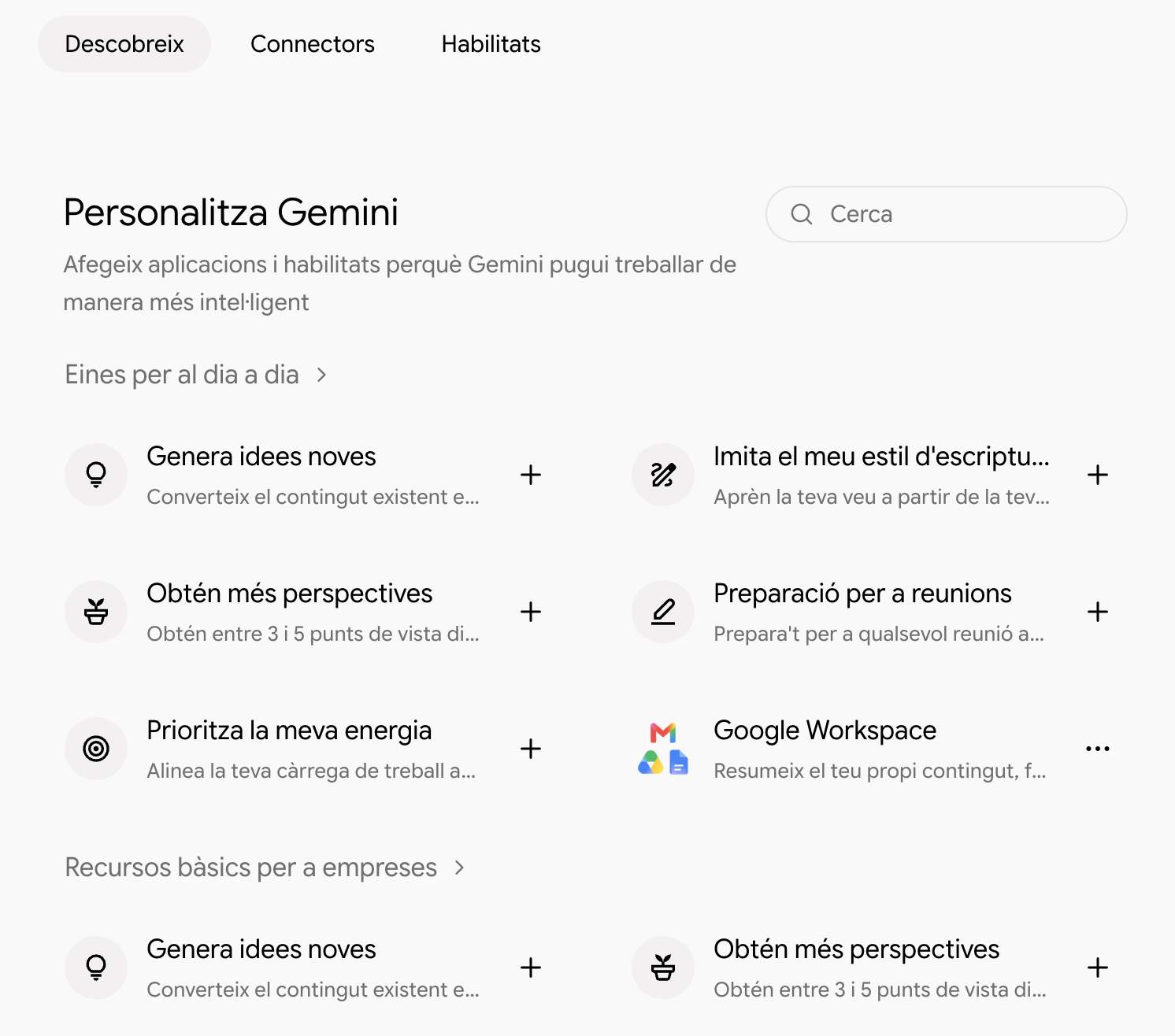
- DescobreixMostra suggeriments d’habilitats i aplicacions connectades que pots explorar i afegir.
- ConnectorsObre el catàleg d’aplicacions connectades i els connectors disponibles.
- HabilitatsMostra les habilitats instal·lades i altres opcions disponibles.
- CercaFiltra o localitza habilitats i connectors pel nom o pel que necessites.
- Genera idees novesProposa idees a partir d’un contingut o d’una necessitat que li facilitis.
- Imita el meu estil d’escripturaAjuda a adaptar un text a l’estil que proporcionis. Revisa el resultat i comparteix només exemples autoritzats.
- Obtén més perspectivesAjuda a explorar punts de vista diferents sobre una qüestió; contrasta’ls abans d’utilitzar-los.
- Preparació per a reunionsAjuda a preparar una reunió amb el context que li facilitis, per exemple una agenda o punts per tractar.
- Prioritza la meva energiaProposa una manera d’ordenar la càrrega de treball d’acord amb les preferències indicades.
- Google WorkspaceConnecta serveis compatibles de Workspace perquè Gemini pugui treballar amb continguts autoritzats, segons els permisos i la configuració del compte.
- Botó «+» i categoriesEl «+» inicia l’addició d’una proposta. Les categories agrupen suggeriments; una mateixa habilitat pot aparèixer en més d’una.
Connectors: serveis vinculats
Les fletxes identifiquen les opcions de la captura. Els números es corresponen amb les explicacions següents.
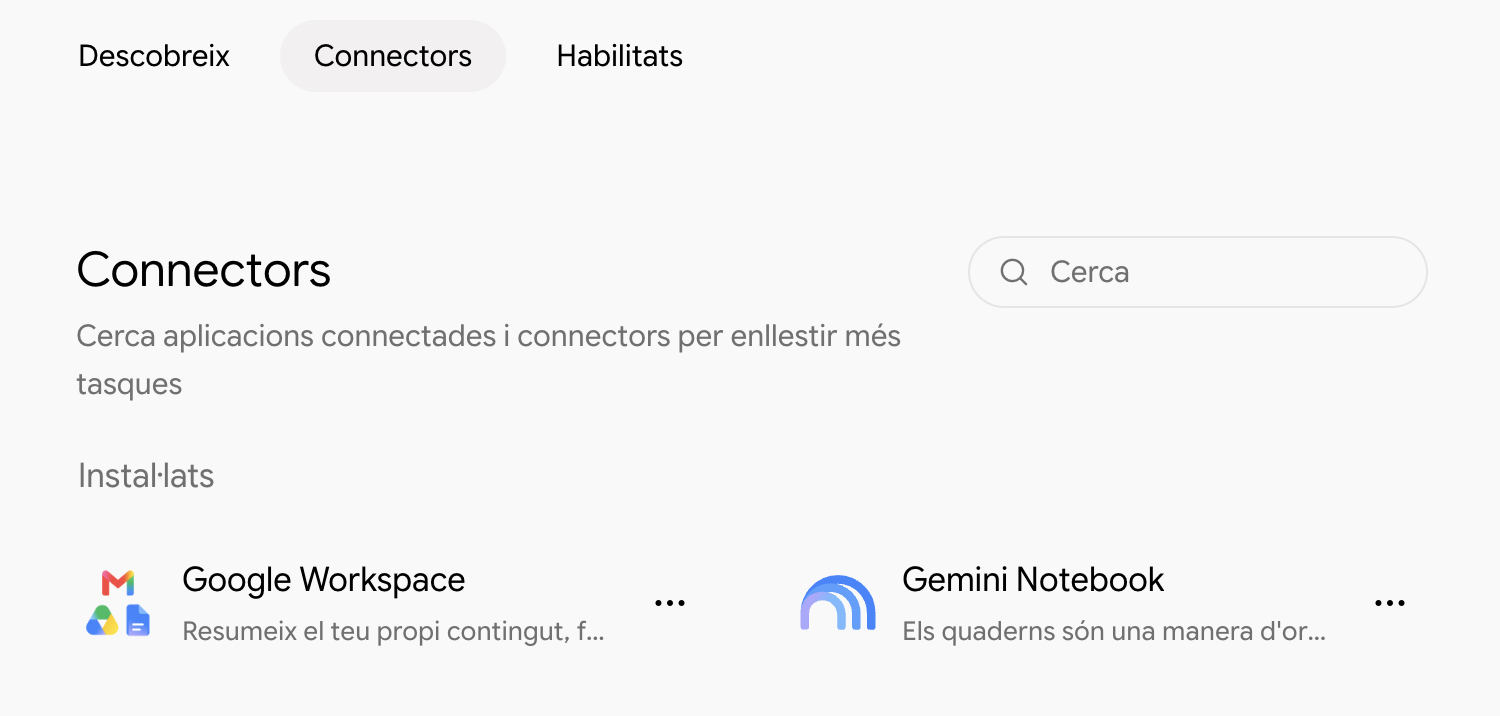
- Pestanya ConnectorsReuneix les aplicacions connectades i altres connectors disponibles per al compte.
- CercaPermet localitzar un connector al catàleg.
- Instal·latsIdentifica els connectors que ja apareixen instal·lats o connectats en aquest compte.
- Google WorkspacePermet utilitzar contingut i funcions compatibles dels serveis de Workspace quan l’accés està autoritzat.
- Gemini NotebookVincula els quaderns compatibles amb l’experiència de Gemini; la disponibilitat pot dependre del compte.
- Menú «⋯»Obre les opcions de gestió disponibles per al connector, com ara consultar-ne la configuració o desconnectar-lo quan l’opció s’ofereix.
Habilitats: instruccions reutilitzables
Les fletxes identifiquen les opcions de la captura. Els números es corresponen amb les explicacions següents.
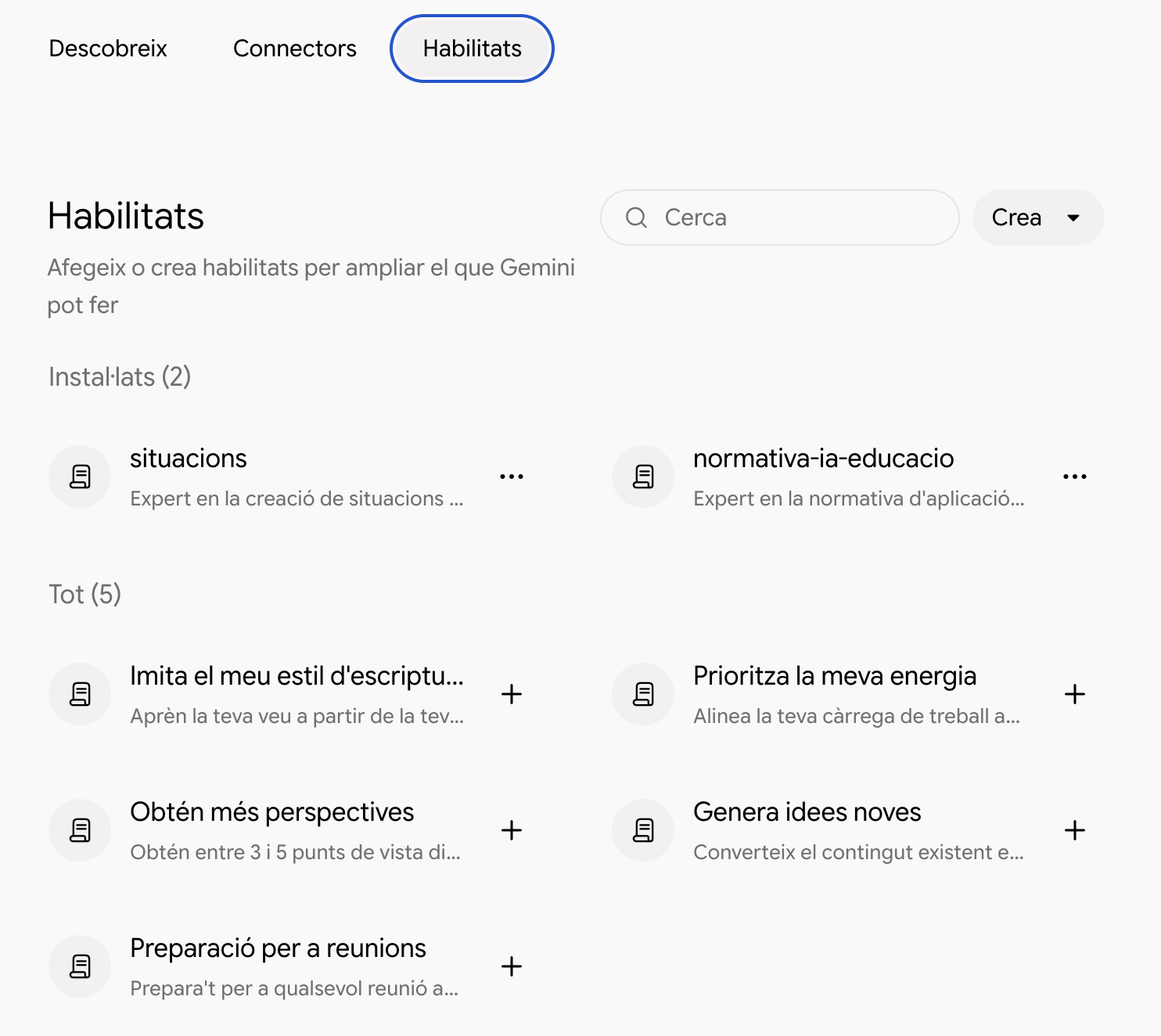
- Pestanya HabilitatsReuneix les habilitats instal·lades i les disponibles per afegir.
- CercaAjuda a trobar una habilitat pel nom o pel seu objectiu.
- CreaObre les opcions per crear o incorporar una habilitat, per exemple amb ajuda de Gemini, una plantilla o un fitxer compatible.
- Instal·latsMostra les habilitats que ja estan afegides al compte. «situacions» i «normativa-ia-educacio» són exemples propis de la captura.
- Menú «⋯»Dona accés a les opcions disponibles per gestionar una habilitat instal·lada.
- TotMostra altres habilitats disponibles, com les propostes d’estil d’escriptura, idees o preparació de reunions.
- Botó «+»Inicia l’addició d’una habilitat disponible. Revisa les instruccions i els fitxers abans d’utilitzar-la.
Fonts d’aquesta subpàgina
- [35] Departament d’Educació i Formació Professional · Orientacions per a l’ús de la intel·ligència artificial als centres educatius (1a edició, setembre 2026; 70 pàgines). CC BY 4.0.
- [20] Google for Education · Privacy & Security FAQs
- [21] Google · Gemini Apps amb compte educatiu
- [22] Google · Gemini en Google Classroom
- [1] RGPD · Reglament (UE) 2016/679
- [30] Google · Gemini Apps Privacy Hub
- [31] Google · Plans i límits de Gemini personal
- [32] Google · Recurs gràfic oficial de Gemini
- [33] Google · Recurs gràfic oficial de NotebookLM / Gemini Notebook
- [34] Google · Recurs gràfic oficial de Google Classroom