Gemini i NotebookLM a Classroom
Diferencia les eines per al docent, els quaderns assignats i els espais personals de l’alumnat.

Com es connecten les peces d’una activitat
 GeminiEsborrany de consignes i materials
 NotebookLMQuadern amb fonts seleccionadesGoogle ClassroomActivitat, recursos i consignes
Abans de publicar: prova l’accés amb el rol d’alumne i comprova què pot veure.
Abans de començar
Comptes i permisos
Comprova el domini educatiu, el rol, l’edat configurada i l’accés als serveis subjacents. [27]
Funció concreta
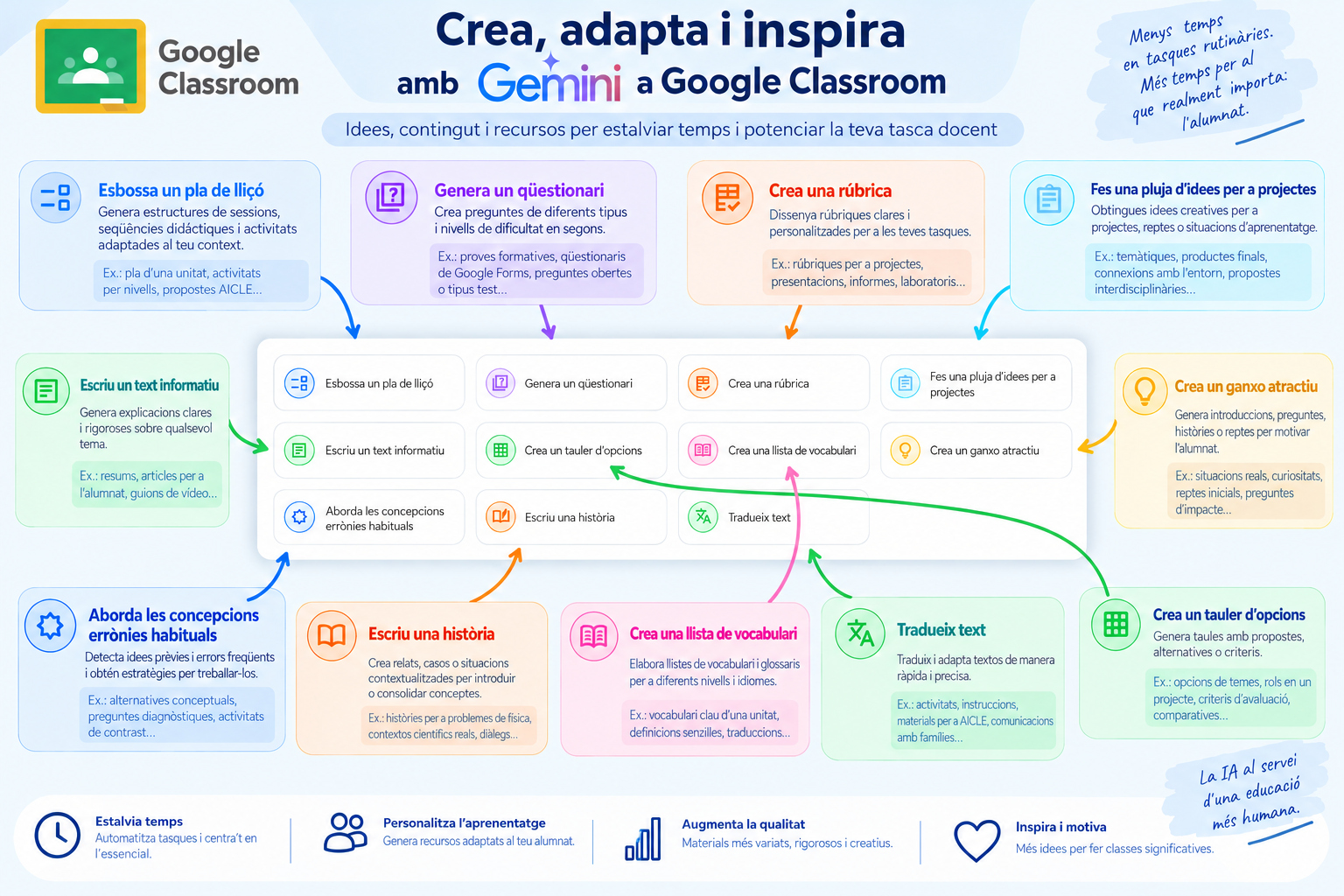
Les eines i idiomes poden variar. La documentació descriu plans de classe, qüestionaris, rúbriques, adaptació de textos i altres recursos. [22]
Prova amb un compte d’alumnat
Verifica què veu i què pot fer una persona destinatària abans d’assignar a tot el grup. Proposta de comprovació d’iAducació.
Ruta de treball: un quadern amb materials de classe
- Classroom: Treball de classe
- Crea una tasca o material
- Adjunta un quadern existent o nou
- Revisa les fonts i l’accés
- Assigna i comprova
Google requereix accés administrat al quadern tant per crear-lo com per utilitzar-lo. El docent pot preparar materials d’estudi i l’alumnat interactuar amb els que s’han compartit. [23]
Què comparteixes realment?
| Acció | Conseqüència que cal revisar |
|---|---|
| Adjuntar un quadern | L’alumnat pot llegir les fonts del quadern sense necessitar accés al fitxer original. |
| Esborrar la publicació | No revoca per si sol l’accés al quadern; revisa la configuració de compartició. |
| Copiar una classe | El quadern pot continuar sent el mateix; comprova a qui s’ha ampliat l’accés. |
| Quadern personal de l’alumnat | No és automàticament visible per al docent; l’alumne l’ha de compartir. |
Condicions descrites per Google en la guia d’assignació. [23]
Gems i altres experiències guiades
Es poden crear o adjuntar Gems amb les instruccions i els permisos requerits. La guia oficial també anuncia una transició futura cap a skills; consulta l’avís del compte abans de preparar un curs. No donis per fet que una funció disponible al docent ho està per a l’alumnat. [23]
Una activitat completa, amb revisió docent
- El docent comparteix fonts revisades i una pregunta.
- L’alumnat consulta el quadern i obre dues cites.
- Lliura una resposta pròpia amb evidència i una limitació.
- El docent avalua l’argument, no el nombre de consultes.
Ofereix també el dossier i la pregunta en un format accessible sense conversa amb IA.
Disponibilitat del servei i ús educatiu: dues comprovacions
Que una funció estigui disponible per a una edat o compte no autoritza per si sol l’ús a l’aula. Cal comprovar l’eina validada institucionalment, les decisions del centre, l’edat real, les condicions contractuals i les autoritzacions quan pertoquin. Per a menors de 14 anys cal distingir IA general i eines específicament educatives. [35 · p. 12] [35 · p. 20] [35 · p. 25]
L’OIA-22 recomana el mode d’aprenentatge guiat com a opció principal: configurar-lo per defecte i restringir canvis quan l’eina ho permeti. No pressuposem que totes les funcions de Google ofereixin aquest control; si no és configurable, cal adaptar l’activitat i la supervisió. Informar prèviament dels criteris d’ús i recollir evidències del procés. [35 · p. 24]
Les funcions de rúbriques o retorn que ofereixi el fabricant s’han d’utilitzar dins dels límits de suport a l’avaluació. La disponibilitat tècnica no substitueix el criteri pedagògic.
Fonts d’aquesta subpàgina
- [35] Departament d’Educació i Formació Professional · Orientacions per a l’ús de la intel·ligència artificial als centres educatius (1a edició, setembre 2026; 70 pàgines). CC BY 4.0.
- [22] Google · Gemini en Google Classroom
- [23] Google · Crear i assignar quaderns i Gems a Classroom
- [27] Google · Gestionar accés a Gemini a Classroom
- [32] Google · Recurs gràfic oficial de Gemini
- [33] Google · Recurs gràfic oficial de NotebookLM / Gemini Notebook
- [34] Google · Recurs gràfic oficial de Google Classroom